مشخصات و اطلاعات سوئيچ سيسکو 24 پورت WS-C2960-24PC-L:
سوئيچ سيسکو WS-C2960-24PC-L ساخته شده توسط کمپاني سيسکو مي باشد که در سال 2014 روانه بازار شد. اين دستگاه جزء نسل پرکاربرد، معروف و پرطرفدار سوئيچ هاي سيسکو، يعني سري 2960 ميباشد. سوئيچهاي سيسکو سري 2960 از قابليت Voice ،Video، داده و امنيت بالا پشتيباني ميکند، همچنين اين سوئيچ سيسکو 24 پورت POE، مديريت مقياس پذيري را با توجه به تغيير نيازهاي شما در کسب و کار، ارائه ميدهد.
اين سوئيچ شبکه از قابليت هايي نظير Cisco TrustSec جهت ارائه احراز هويت، کنترل دسترسي و Security Policy Administration پشتيباني مي کند. همچنين داراي امنيت يکپارچه شامل انعطافپذيري در مرز شبکه براي ارائه خدمات هوشمند، Network Admission Control (NAC) و Quality of Service) QoS) پيشرفته ميباشد.
سوئيچ سيسکو WS-C2960-24PC-L از تکنولوژي Cisco EnergyWise براي مديريت Power و مديريت مقياس پذيري شبکه استفاده ميکند.
Cisco EnergyWise نام يک تکنولوژي مخصوص در برند تجهيزات شبکه کمپاني سيسکو است که در سوئيچهاي سري 2960 وجود دارد، اين تکنولوژي باعث کاهش مصرف انرژي در تمام زيرساخت شبکه سازمان ميشود، به شرطي که تجهيزات شبکه سازمان شما از برند کمپاني سيسکو باشد.
تکنولوژيCisco EnergyWise به مديران شبکه کمک ميکند تا بتوانند ميزان مصرف انرژي و برق تجهيزات شبکه از برند سيسکو را اندازهگيري کنند و مصرف انرژي را با سياستهاي خاص مديريت کنند و باعث کاهش هزينه انرژي و افزايش توان مصرفي ميشود. اين سوئيچ 24 پورت poe سيسکو 2960، به دليل بهرهمندي از قابليت POE براي شبکههاي دفاتر شعب، سازمان ها و دفاتر کوچک تا متوسط مناسب مي باشد. همچنين اين محصول با کانفيگ يا تنظيمات ثابت طراحي شده است.
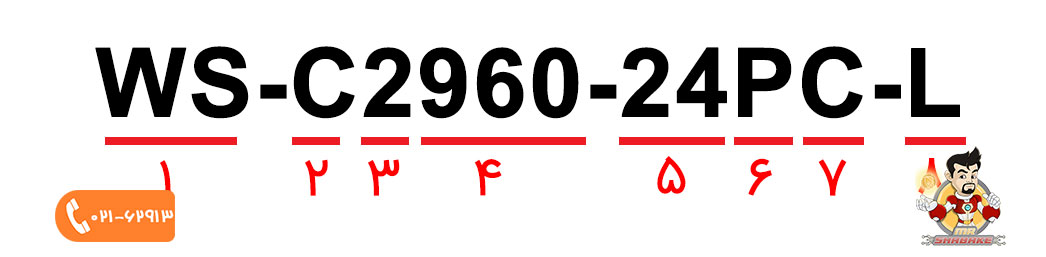
آشنايي پارت نامبر سوئيچ سيسکو WS-C2960-24PC-L:
به معناي مدل سوئيچ بردي است که از رمزگذاري 40 بيتي پروتکل IPSEC پشتيباني مي کند.
به معني Chassis يا شاسي مي باشد.
به معناي لايه فعاليت سوئيچ است که در اينجا لايه دو مي باشد.
امروزه اینترنت به جزوء جدا ناپذیر زندگی هر فردی تبدیل شده است. مودم های اینترنتی نیز عضو جدا ناپذیر هر مجموعه ای هستند. یکی از عوامل مهم در مورد مودم ها نام آنها است نامی که هنگام استفاده از آن با گوشی یا لپتاپ سرچ خواهیم کرد. اصولاً نام این مودم ها به صورت پیش فرض با نام آن کارخانه ثبت شده است.
لازم است بدانید این نام ها به راحتی قابل تغییر است و شما میتوانید به راحتی بر اساس سلیقه یا مکانی که در آن از مودم استفاده می کنید، نامی را برای مودم خود انتخاب کنید. در این مقاله ما قصد داریم تا نحوه تغییر نام شبکه وای فای مودم (SSID) به شما بگوییم.
نحوه آموزش تغییر نام شبکه وای فای مودم (SSID):
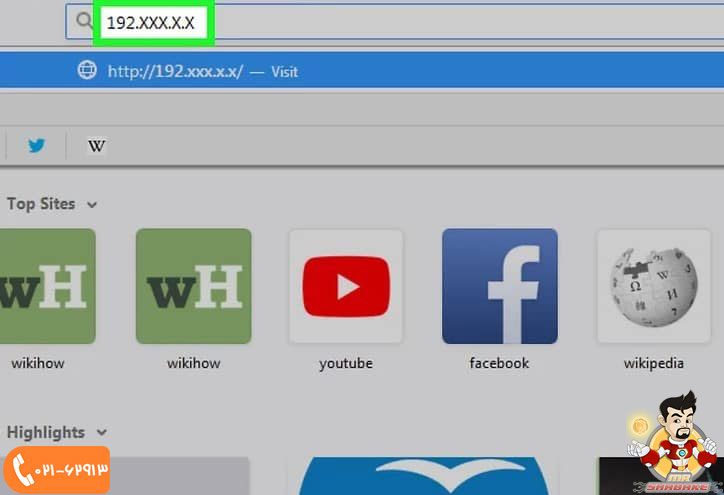
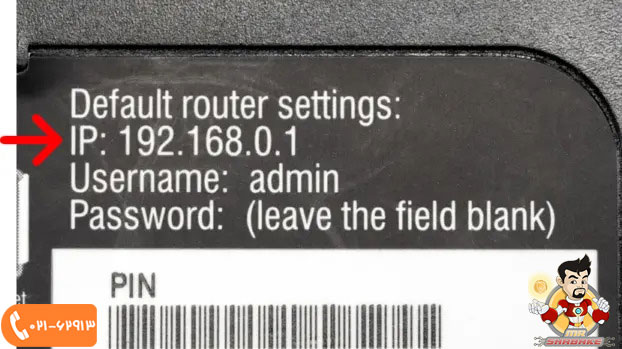
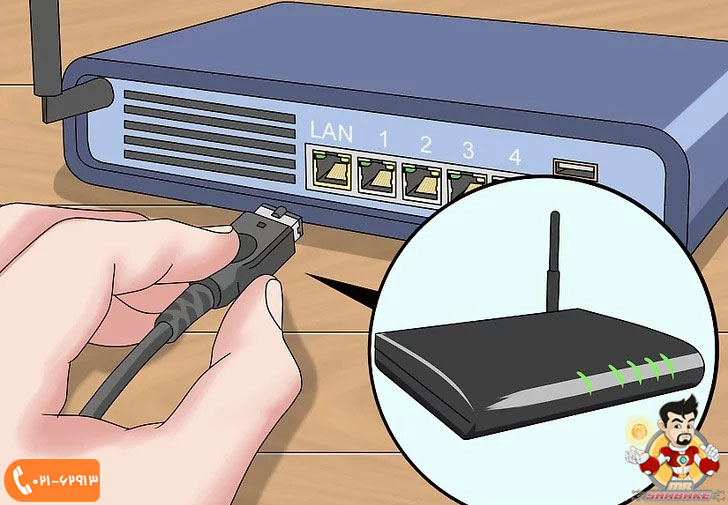
گام اول در ابتدا این است که باید آدرس IP روتر را داشته باشید. شما میتوانید با استفاده از سیستم عامل ویندوز یا مک، این آدرس را پیدا کنید. در گام بعدی مرورگر وب را باز کنید. برای اینکار شما میتوانید از هر مرورگری که میخواهید استفاده نمایید.
آدرس آی پی روتر را در مرورگر تایپ کنید و سپس کلید اینتر (ENTER) را فشار دهید. با انجام این کار مرورگر شما را به صفحه تنظیمات روتر انتقال میدهد.
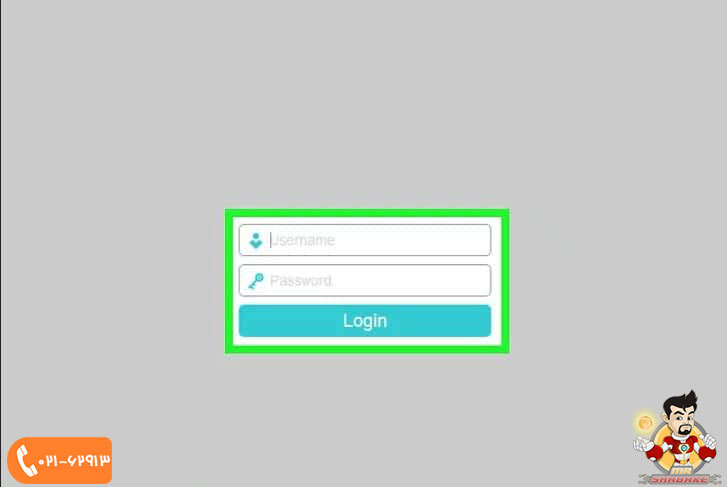
قبل از ورود اگر پسورد و یا نام کاربری دارید آن را وارد نمایید و وارد آن شوید.
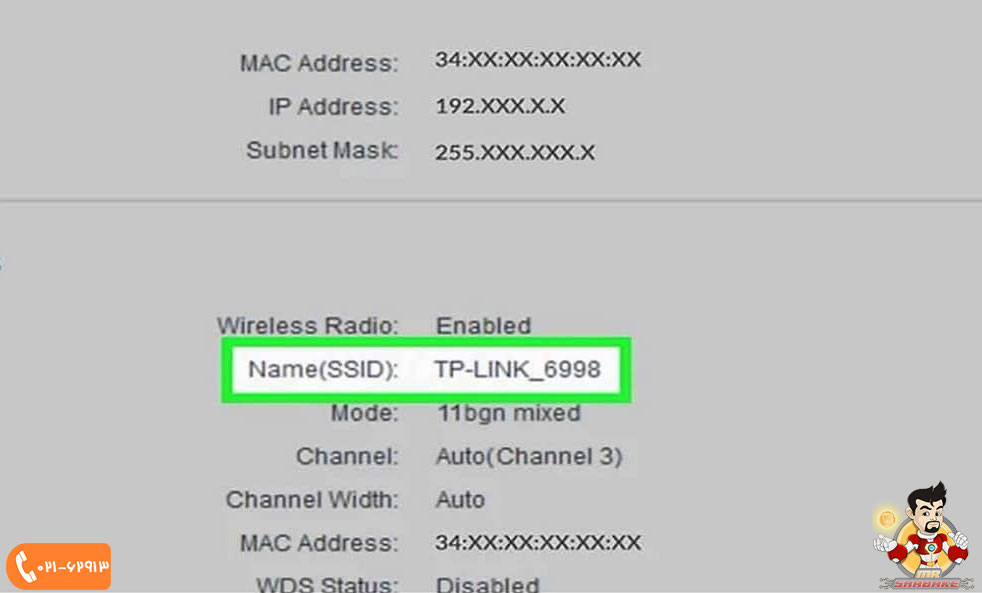
در این قسمت حتما باید نام فعلی مودم خود را انتخاب کنید. بهتر است بدانید صفحه تنطیمات هر مودم با مودم دیگر یکسان نمیباشد. اما به طور کلی میتوانید با کلیک بر روی نام دستگاه یا انتخاب گزینه Setting به بخش تنظیمات مودم وارد شوید.
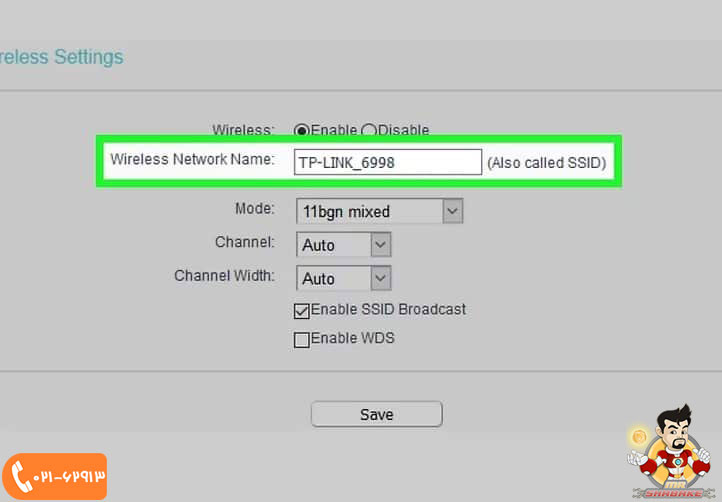
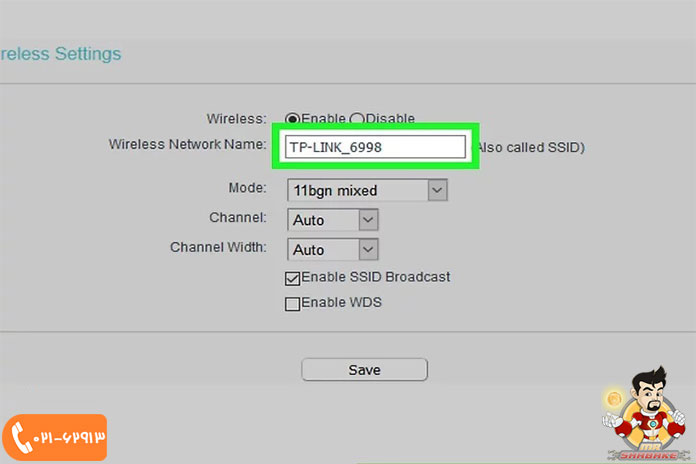
در این مرحله به دنبال قسمتی با نام SSID باشید و حتی ممکن است به نام Network Name یا Wireless Network Name و حتی نامی مانند: Router Name باشد. نامی که در بخش SSID نوشته شده باشد با نام فعلی مودم شبکه شما در رابطه است.
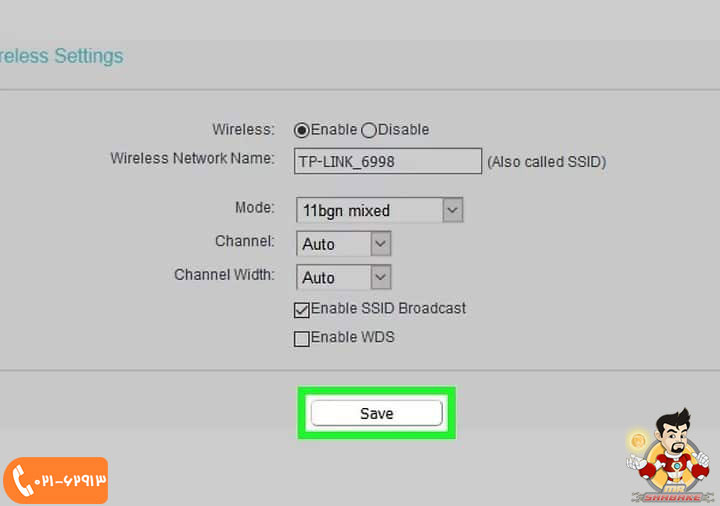
در این قسمت نام جدید را که برای وای فای خود انتخاب کرده اید وارد نمایید. در نتیجه روی گزینه Save، Save Settings، Apply یا OK کلیک کنید تا تنظیماتی که اعمال کرده اید ذخیره شود.
آموزش تغییر نام شبکه وای فای مودم با استفاده از تنظیم مجدد آن:
روش جدید
از دیگر روش های تغیر نام Wifi این میباشد که به صورت مجدد آن را اندازی نمایید. در ادامه با آموزش تصویری مراحل انجام این کار همراه شما هستیم:
در ابتدا شما باید بدانید که این کار را چه زمانی باید انجام دهید. اگر صفحه تنظیمات مودم وای فای به شما اجازه تغییر نام شبکه را نمی دهد یا اینکه امکان ذخیره سازی تغییرات اعمال شده برایتان وجود ندارد شما میتوانید با ریست کردن دستگاه، نام جدید را برای آن انتخاب نمایید.
در گام بعدی شما باید قبل از ریست مودم نام و برچسب رم عبور اصلی مودم را که به وسیله کارخونه بر روی آن نوشته شده است را در اختیار داشته باشید. در نتیجه بهتر است قسمت پشتی دستگاهتان را نگاه کنید تا از وجود این اطلاعات شخصی مطمئن شوید. چرا که بعد از ریست، بدون نام کاربری و رمز عبور نمیتوانید وارد شبکه شوید و تنظیمات خود را ذخیره کنید.
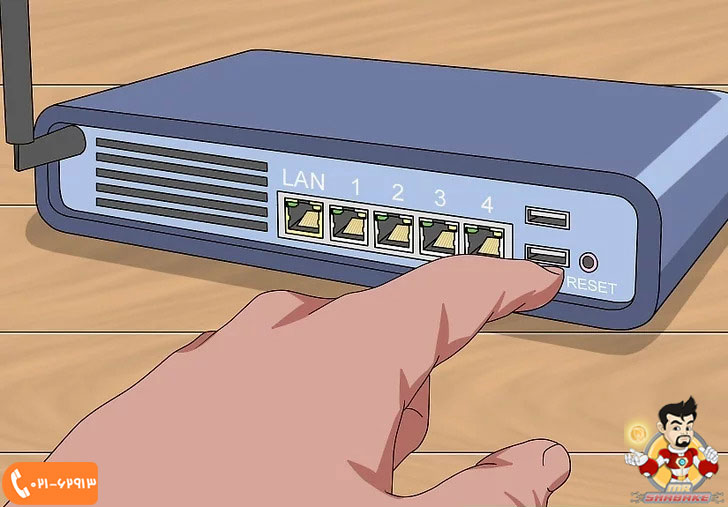
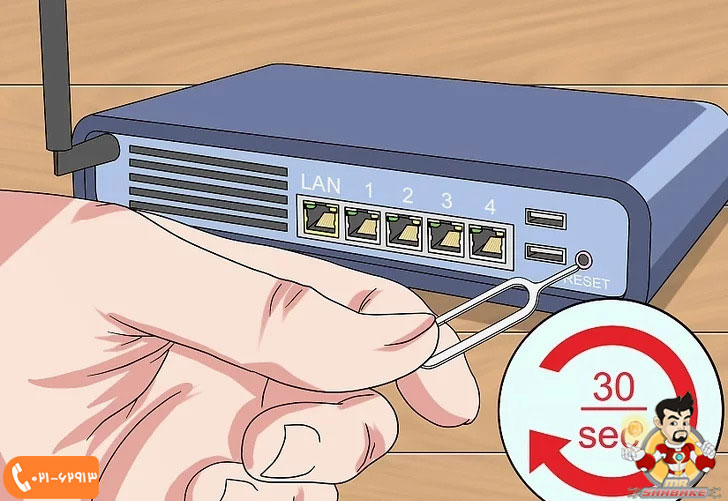
کلید ریست در پشت دستگاه را پیدا کنید. و دکمه را فشار دهید و به مدت 30 ثانیه نگه دارید.
بعد 30 ثانیه، دکمه را رها کنید. مودم باید به صورت اوتوماتیک خاموش شود و فرایند ریست انجام شود.
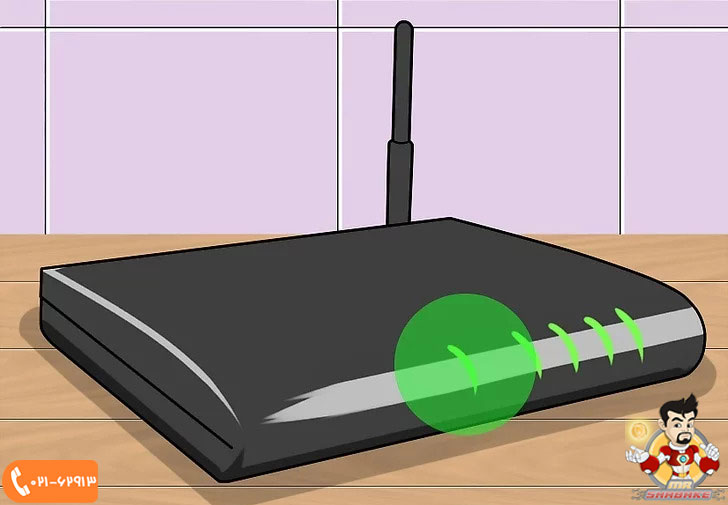
بعد از چند دقیقه و تکمیل این فرایند، مودم مجدد روشن خواهد شد.
به وسیله کامپیوتر به مودم وصل شوید. در بیشتر مواقع زمانی که مودم به کامپیوتر متصل شد قابلیت تغییر اسم وای فای نیز برای شما فعال خواهد شد.
که شما باید به صورت زیر عمل کنید:
در ویندوز: روی آیکون WiFi در گوشه راست و پایین صفحه کلیک کنید. سپس نام پیشفرض روتر را انتخاب کرده و روی گزینه Connect کلیک نمایید. رمزعبور پیشفرض کارخانه را وارد کرده و گزینه Next را انتخاب کنید. در نهایت میتوانید تغییر نام شبکه وای فای مودم را انجام دهید.
در مک OS: روی آیکون وای فای واقع در گوشه راست و بالای صفحه کلیک کنید. سپس نام پیشفرض مودم را انتخاب کرده و رمزعبور مربوطه را وارد نمایید. در ادامه روی گزینه Join کلیک کنید تا به شبکه متصل شوید. در نهایت تغییر نام شبکه وای فای مودم انجام می شود.
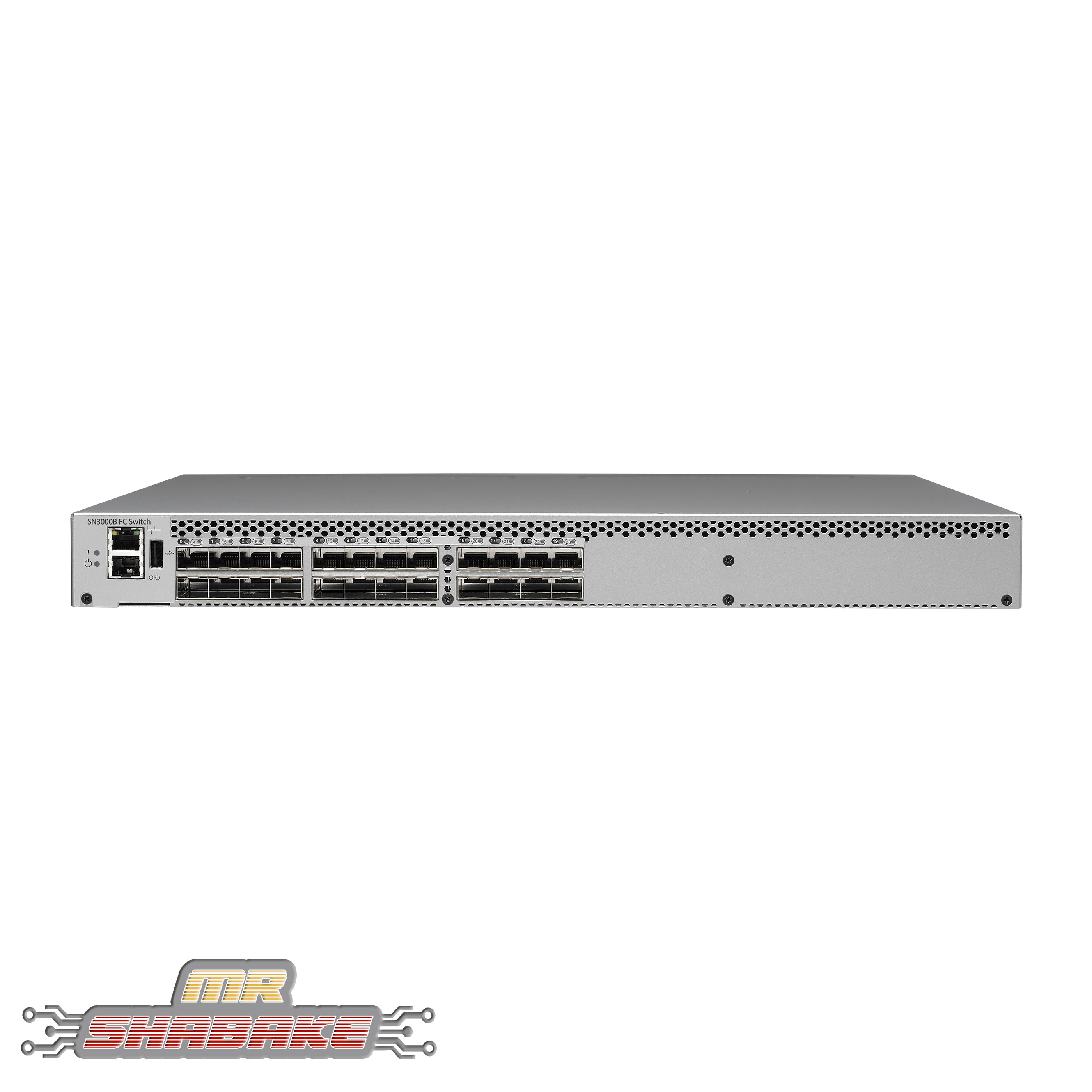
سن سوئیچ اچ پی QW938B با ارائه فناوری 16Gb Fibre Channel و قابلیت های که از محیط های مجازی سازی پشتیبانی می کنند، نیازهای ذخیره سازی ابر خصوصی و hyper-scale را برطرف می کند. سن سوئیچ SN3000B که برای ایجاد حداکثر انعطاف پذیری و حفاظت از سرمایه گذاری طراحی شده است. این سن سوئیچ دارای 24 پورت اکتیو می باشد و نرخ انتقال این دستگاه 16 گیگابیت بر ثانیه است.
برای حفظ رقابت، سازمان های فناوری اطلاعات باید بدون افزایش مشابه بودجه یا منابع، همگام با حجم های کاری روزافزون حرکت کنند. در حالی که مجازی سازی با ایجاد مزایای استقرار و تلفیق سریعتر، مقداری تسکین ایجاد کرده است، اما همچنین فشار بیشتری را بر شبکه های مرکز داده وارد می کند. علاوه بر این، حرکت به سمت رایانش ابری، که نوید بهره وری بیشتر و مدل تجاری بیشتر سرویس گرا را می دهد، به این معنی است که این شبکه ها با تقاضاهای بیشتری نیز روبرو خواهند شد.
این سن سوئیچ همچنین یک فرایند استقرار ساده و یک رابط کاربری point-and-click را ایجاد می کند که باعث قدرتمندی و استفاده آسان از این دستگاه می شود. سن سوئیچ SN3000B ضمن ارائه مقیاس پذیری “pay-as-you grow” برای تأمین نیازهای یک محیط ذخیره سازی در حال تکامل، دسترسی کم هزینه به فناوری پیشرو در صنعت (SAN (Storage Area Network را فراهم می کند.
سن سوئیچ SN3000B در دو مدل زیر در دسترس می باشد:
HPE SN3000B 16Gb 24-port/24-port Active Fibre Channel Switch
HPE SN3000B 16Gb 24-port/12-port Active Fibre Channel Switch
مزایای کلیدی سن سوئیچ اچ پی QW938B :
ارائه عملکرد 16 گیگابیت بر ثانیه با حداکثر 24 پورت در یک شاسی 1U و با قابلیت صرفه جویی در انرژی و همچنین حداکثر انعطاف پذیری را برای نصب و استقرار و استراتژی های خنک کنندگی فراهم می کند.
پشتیبانی از قابلیت های (Ports on Demand (PoD برای مقیاس گذاری سریع، آسان و مقرون به صرفه از 12 به 24 پورت با افزایش 12 پورت
ارائه یک راه حل SAN انعطاف پذیر، ساده و با کاربری آسان همراه با فناوری پیشرو در صنعت
پشتیبانی از فضای مجازی ذخیره سازی ابر خصوصی با عملیات multi-tenancy و بدون وقفه
ارائه تراکم و مقیاس پذیری پورت برای سن سوئیچ ها، همراه با اجزای با قابلیت جا به جایی در حین کار و به روزرسانی های نرم افزاری بدون اختلال
– ویژگی های دسترسی پذیری بالا
منبع تغذیه های اضافی و با قابلیت جا به جایی در حین کار همراه با فن های خنک کننده یکپارچه
منطق پیشرفته تشخیص خطا
محافظت متوازن از تمام مسیرهای داده و حافظه سیستم
– سرویس های پیشرفته (Advanced Fabric Services)
سخت افزار بخش بندی جغرافیایی اجباری (Hardware Enforced Zoning)
فیلتر فریم (Frame Filtering)
ابزار مدیریت مرورگر وب داخلی (Built-in Web browser management tools)
مدیریت گروهی بهبود یافته ((Enhanced Group Management (EGM)
(HP B-series SAN Network Advisor software (optional
مشخصات و اطلاعات اکسس پوینت سیسکو AIR-AP3802I-H-K9 :
اکسس پوینت سیسکو AIR-AP3802I-H-K9 یکی از قدرتمند ترین اکسس پوینت های سری 3800 سیسکو است. این مدل از اکسس پوینت های وایرلس ( بی سیم) جهت استفاده در سازمان های بزرگ و کارخانجات و… که برای ارتباط با مشتریان خود به وای فای احتیاج دارند مورد استفاده قرار میگیرد.
همچنین اکسس پوینت سیسکو AIR-AP3802I-H-K9 از استاندارد 802.11 ac wave 2 برخوردارد است که امکان اتصال همزمان چندین کاربر را به شما میدهد. طراحی سری 3800 به گونه ای است که امکان اضافه شدن ماژول های مختلف بروی آن طراحی شده است و در بازار تجهیزات شبکه به فروش میرسد.
اکسس پوینت و کاربرد آن:
در حقیقت اکسس پوینت به وسیله کابل شبکه به سوئیچ شبکه، مودم و روتر متصل میشود. اکسس پوینت شرایط محیطی را به گونه ای فراهم میکند که کاربران می توانند به وسیلهی آن فضای مورد نظر خود را به WiFi مجهز کنند.
برای مثال اگر کاربران بخواهند در یک شرکت و یا سازمان، چند اتاق را به WiFi متصل کنند نیاز نیست که برای آن فضا مودم و روتر خریداری کنند، چرا که شما میتوانید با نصب یک اکسس پوینت دیواری یا اکسس پوینت سقفی آن فضا را به WiFi متصل کنید.
و در انتها از فواید اکسس پوینت میتوانیم به طور کلی به استفاده از این دستگاه یعنی افزایش پوشش دهی و محدودیت انتقال سیگنال 100 تا 300 متر اشاره کنیم. همچنین از جهت دیگر هر اکسس پوینت قابلیت اتصال 60 عدد دستگاه را به صورت همزمان به شبکه را فراهم می کند.
به این نکته توجه داشته باشید که استفاده از اکسس پوینت سبب میشود تا شما کابل کمتری را برای راه اندازی یک شبکه استفاده کنید. در نتیجه این مسئله سبب کاهش هزینه میشود.
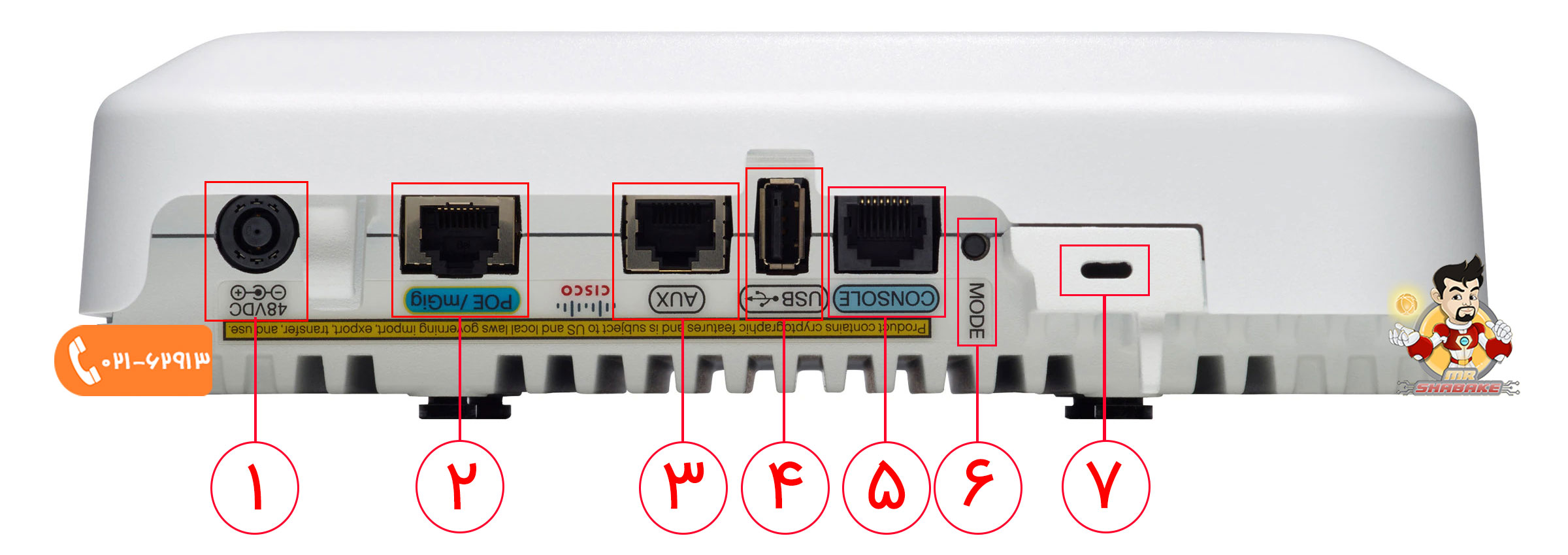
اجزای تشکیل دهنده اکسس پوینت سیسکو AIR-AP3802I-H-K9:
پورت پاور 48 VDC
پورت PoE / mGig
پورت AUX / Gigabit Ethernet
پورت USB
پورت کنسول
دکمه مد
قفل اسلات
معرفی اکسس پوینت سیسکو AIR-AP3802I-H-K9:
اکسس پوینت سیسکو AIR-AP3802I-H-K9 از قابلیت POE پشتیبانی میکند و از دو آنتن داخلی بهره میبرد. این اکسس پوینت با پروتکل وایرلس 802.11a/b/g/n/ac Wave 2 سازگاری دارد.همچنین در دو بانده فرکانس 2.4 و 5 گیگاهرتز به خوبی کار میکند و اطلاعات و دیتا را با سرعتی برابر با 5.2 گیگابیت در ثانیه انتقال میدهد.
حافظه فلش اکسس پوینت سیسکو AIR-AP3802I-H-K9 حدود 1024MB و حافظه رم برابر 256MB میباشد. از دیگر ویژگی های اکسس پوینت سیسکو AIR-AP3802I-H-K9 میتوانیم به برخوردار بودن از نشانگر LED میباشد که وضعیت عملکرد سیستم را نشان میدهد.
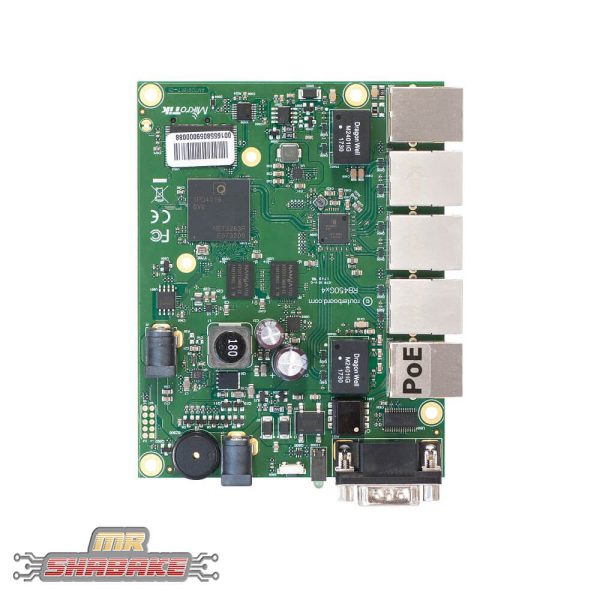
روتر برد میکروتیک RB450Gx4 دارای پنج پورت گیگابیت اترنت، یک پورت سریال، 512 مگابایت حافظه NAND و یک اسلات کارت microSD است. علاوه بر این، از ولتاژ ورودی 10-57 ولت توسط دو پریز برق یا PoE (802.3af/ at or passive PoE) پشتیبانی می کند و خروجی PoE را برای پورت شماره 5 فراهم می کند.
این دستگاه از سیستم عامل RouterOS میکروتیک پشتیبانی می کند. روتر برد میکروتیک RB450Gx4 بدون محفظه می باشد. شکل ظاهری این دستگاه مشابه روترهای سری قبلی RB850 و RB450 است، بنابراین شما می توانید از محفظه های مشابه استفاده کنید.
این دستگاه دارای یک پردازنده مرکزی چهار هسته ای ARM و 1 گیگابایت حافظه رم می باشد و از رمزگذاری سخت افزاری IPsec پشتیبانی می کند. سیستم عامل این دستگاه RouterOS می باشد در نتیجه این سیستم عامل قدرتمند این دستگاه را به یک روتر، فایروال یا مدیر پهنای باند بسیار پیچیده تبدیل می کند.
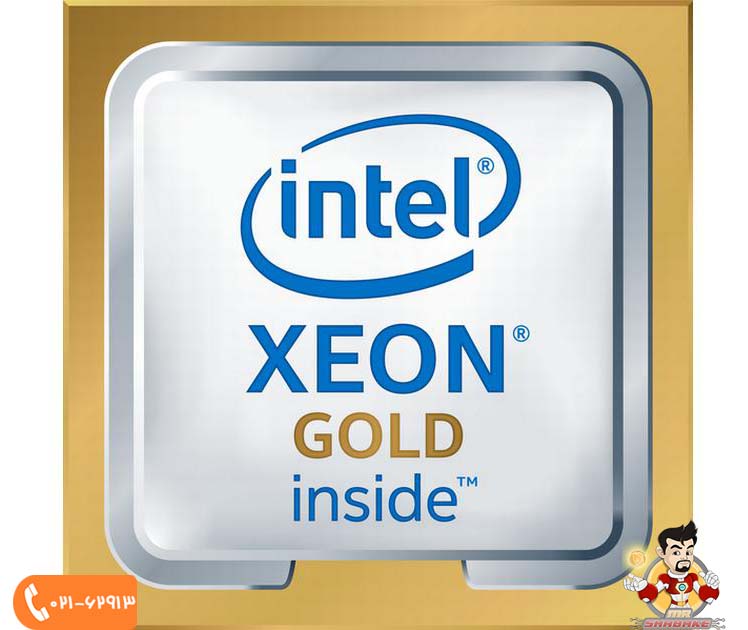
پردازنده اینتل Xeon Gold 6138T از سری پردازنده های Intel Xeon Gold می باشد که توسط کمپانی Intel به بازار تجهیزات شبکه عرضه شده است. پردازنده ها که به عنوان اصلی ترین سخت افزارهای موجود در سرورها شناخته شده اند وظیفه پردازش داده ها و اطلاعات را بر عهده دارند.
به عنوان بهترین تولید کننده ی پردازنده در جهان می توان به شرکت اینتل اشاره کرد. این شرکت با تولید پردازنده های سروری که دارای نام اختصاصی Xeon می باشند برای دیگر بازار سی پی یو را در اختیار خود گرفته است. نمونه ای از این پردازنده اینتل Xeon Gold 6138T می باشد که با هدف استفاده در سرورهای اچ پی ProLiant نسل دهم طراحی شده است.
معرفی سی پی یو اینتل Xeon Gold 6138T:
از مشخصات اصلی و اساسی این پردازنده می توان به دارا بودن 20 هسته فیزیکی و 40 هسته مجازی اشاره کرد که کاربران می توانند با استفاده از این ظرفیت پردازشی در پردازنده اینتل Xeon Gold 6138T، تعداد بالایی از ماشین های مجازی را با کاربردهای مختلف بدون محدودیت بر روی سرورنصب و از آن استفاده کنند.این سی پی یو سرور از رم DDR4-2666 با ظرفیت 768GB و سرعت 2666MHz پشتیبانی می کند. این پردازنده با سرورهای HP سری G10 سازگاری دارد.
جهت اتصال پردازنده اینتل Xeon Gold 6138T به شاسی سرور، سوکتی از نوع FCLGA3647 تعبیه شده است. Advanced Vector Extension یا AVX قابلیتی است که توسط پردازنده اینتل پردازنده اینتل Xeon Gold 6138Tقابل پشتیبانی می باشد. این قابلیت با ارائه دستورالعمل های X86 به توسعه دستورالعمل های منطقی و محاسباتی کمک می کند.
خمیر سیلیکون ماده ای است که در هنگام اتصال پردازنده اینتل Xeon Gold 6138T به هیت سینک، سطح سی پی یو را به وسیله آن می پوشانند. این عمل باعث انتقال سریع تر حرارت و گرما از سی پی یو به هیت سینک خواهد شد.
توان حرارتی (TDP) یا همان توان مصرفی این سی پی یو 125 وات می باشد، فرکانس پایه (Processor Base Frequency) این پردازنده 2.00 گیگاهرتز بوده که در حالت فرکانس توربو (Max Turbo Frequency) تا 3.70 گیگاهرتز را پشتیبانی می کند.با توجه به این توان حرارتی می توانید تجهیزات خنک کننده ای برای پردازنده تعیین کنید. درنتیجه با بالا رفتن توان حرارتی باید تجهیزات قوی تر و بیشتری جهت خنک سازی در نظر بگیرید.
داده ها و اطلاعات پردازش شده در پردازنده اینتل Xeon Gold 6138T با سرعت 2666GT/s انتقال داده می شود. برای این پردازنده دارای سایز ترانزیستوری برابر با 14 نانومتر در نظر گرفته شده است. حافظه های رم با استفاده از 6 کانال قادر به برقراری ارتباط با پردازنده اینتل Xeon Gold 6138T می باشند.
مشخصات فنی پردازنده اینتل Xeon Gold 6138T:
نام محصول : نسل اول پردازنده های Intel Xeon Scalable
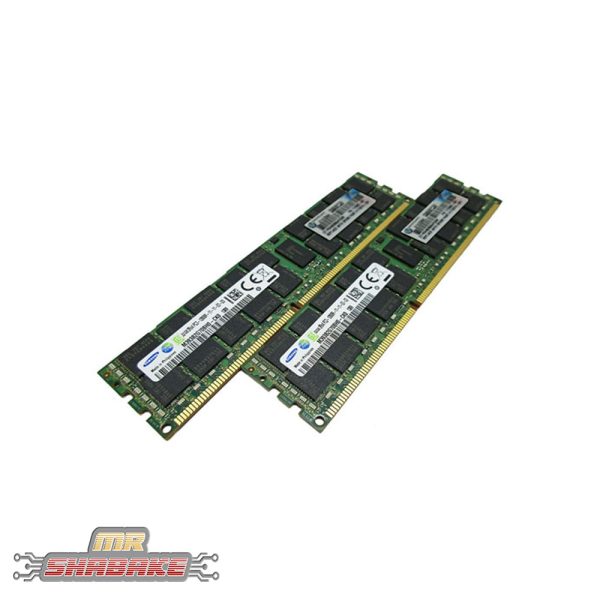
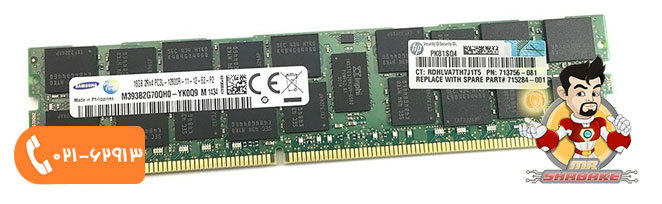
رم سرور اچ پی PC3-12800 32G دارای سرعت حافظه 1600MHz و ظرفیت 32 گیگابایت بوده و دارای استاندارد DDR3-1600/PC3-12800 می باشد. به طور کلی سرورها به کمک رم ها می توانند اطلاعات لازم را به صورت موقت در اختیار گرفته و آن را در صورت لزوم به سی پی یو سرور ارسال نمایند.
دارا بودن کد اصلاح خطا ECC که برای خطایابی و تصحیح داده های درونی طراحی شده استفاده شده و سبب می شود در سیستم های کامپیوتری که دارای اطلاعات با ارزش و مهمی هستند و خرابی آنها می تواند خسارات سنگینی را به وجود بیاورد سودمند باشد. رم ECC امنیت داده را از اولین بیت خطا یعنی جایی که یک واحد از اطلاعات بخاطر ایرادهای شبکه مخابراتی در حین برقراری ارتباط تغییر می کند را تضمین می کند.
مشخصات فنی رم سرور اچ پی PC3-12800 32G:
ظرفیت حافظه 32G
ولتاژ مصرفی 1.5 ولت
استاندارد: DDR3-1600/PC3-12800
سیگنال پردازشی: Registered
سرعت حافظه: 1600MHz
تعداد پین: 240Pin
قابلیت نصب در سرورهای اچ پی سری G8
ویژگی Dual Rank
سوکت حافظه از نوع LRDIMM
تکنولوژی DDR3 SDRAM
قابلیت کد اصلاح خطا ECC
قیمت رم سرور اچ پی PC3-12800 32G:
شما می توانید با مراجعه به سایت مسترشبکه از آخرین قیمت رم سرورهای اچ پی مطلع شوید. در واقع مسترشبکه بهترین کیفیت را با بهترین قیمت ارائه می نماید. می توان گفت انتخاب یک رم استاندارد، مهمترین نکته برای بهدست آوردن عملکرد، بازده و امنیت در سرور خواهد بود. رم سرور HP 32GB 12800 می تواند با داشتن ویژگیهای متعدد بالاترین کیفیت، کارآیی و امنیت را در اختیارتان بگذارد.
سازگاری رم سرور اچ پی PC3-12800 32G با سرورهای HP:
رم سرور اچ پی PC3-12800 32G با سرورهای زیر سازگار است، برای آشنایی بیشتر و مطالعه ویژگی های این دستگاه ها می توانید به لینک قرار داده شده بر روی سرورها مراجعه کنید.
مشخصات و اطلاعات رادیو وایرلس میکروتیک SXT LTE6 Kit :
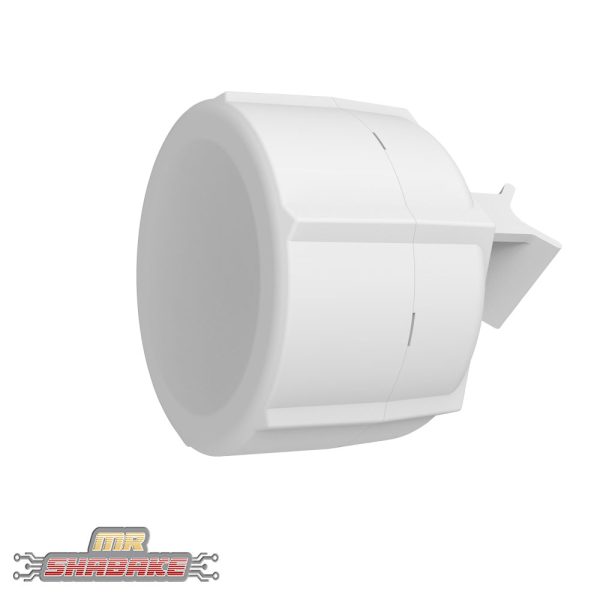
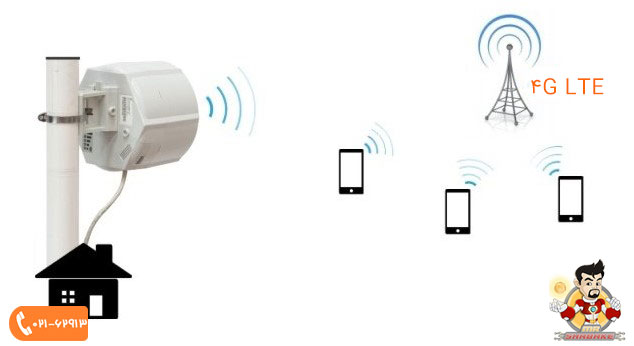
رادیو وایرلس میکروتیک SXT LTE6 Kit به نام تجاری RBSXTR&R11e-LTE دستگاهی با تکنولوژی LTE که یکی از محصولات کمپانی میکروتیک است، جهت دریافت دیتا بر روی سیم کارت استفاده میشود و در بازار تجهیزات شبکه به فروش میرسد. این رادیو میکروتیک به از لحاظ ظاهری مانند رادیو وایرلس سری SXT برند میکروتیک است. دقت داشته باشید که این محصول فاقد استاندارد وایرلس 802.11 است و در یک دستگاهی عالی برای مکان های دور از مرکز است مورد استفاده قرار میگیرد که به تنهایی با موبایل و یا دیگر مودم های عادی قابلیت دریافت اینترنت با کیفیت عادی را ندارد.
معرفی رادیو میکروتیک RBSXTR&R11e-LTE:
از مهم ترین ویژگی های این رادیو وایرلس قدرت گیرندگی آنتن با توان بالای آن است که این محصول را از سایر تجهیزات مشابه به خود جدا میکند. رادیو وایرلس میکروتیک SXT LTE6 Kit دارای تراشه LET و همانطور که گفتیم از قدرت گیرندگی آنتن بالا 9dBi با زاویه تابش 65 درجه برخوردار است تا کاربران به راحتی بتوانید از دکل های اپراتور اینترنت پرسرعت در شبکه 2G/3G/4G/LTE را دریافت می کنید.
همچنین SXT LTE6 Kit دارای قابلیت تجمیع فرکانس میباشد که این قابلیت به شما این امکان را میدهد تا همزمان بتوانید از چندین باند باهم استفاده نمائید. از این رو سرعت انتقال داده LTE در این دستگاه حداکثر 300 مگابیت بر ثانیه که است که به اصطلاح Downlink نام دارد.
رادیو وایرلس میکروتیک SXT LTE6 Kit از 2 عدد پورت اترنت با پشتیبانی از سرعت 10/100 مگابیت بر ثانیه، پردازنده 1 هسته ای مدل QCA9531 با فرکانس 650 مگا هرتز برای هسته و از 64 مگابیت حافظه RAM و 16 مگابایت مقدار فضای ذخیره ساز FLASH بهره میبرد.
همچنین قابل ذکر است شما می توانید از طریق قابلیت PoE IN که در پورت 1 اترنت فعال می باشد نسبت به تامین جریان برق و دیتا دستگاه از طریق PoE یا سوئیچ PoE ها با استاندارد و ولتاژ مشابه اقدام نمائید و همچنین از طریق قابلیت PoE OUT که در پورت 2 روتر فعال می باشد نسبت به تامین جریان برق تجهیزات دیگر با ولتاژ و استاندارد مشابه اقدام نمائید.
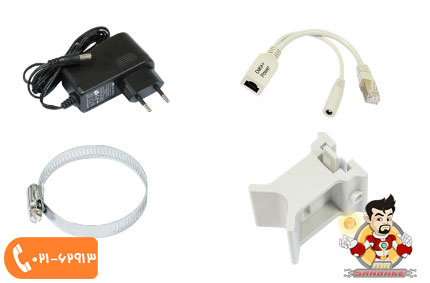
تجهیزات موجود در جعبه رادیو وایرلس میکروتیک SXT LTE6 Kit:
ویژگی های رادیو وایرلس میکروتیک SXT LTE6 Kit:
قابلیت استفاده به عنوان یک دستگاه رادیو رده LTEجهت دریافت اینترنت (شبکه 2G/3G/4G/LTE) در بستر سیم کارت
مشخصات LTE : توان آنتن 10.5dBi -زاویه پوشش 65 درجه
2 عدد پورت اترنت با پشتیبانی از سرعت 10 و 100 مگابیت بر ثانیه
قابلیت PoE IN در پورت 1 اترنت به منظور تامین جریان برق و دیتا دستگاه از طریق PoE یا سوئیچ PoE ها با ولتاژ و استاندارد مشابه (سازگار با استاندارد 802.3af/at)
قابلیت PoE OUT در پورت 2 اترنت به منظور تامین جریان برق و دیتا تجهیزات دیگر با ولتاژ و استاندارد مشابه
1 عدد شیار مخصوص جهت اتصال کارتهای miniPCI-e
2 عدد شیار مخصوص جهت اتصال سیم کارت ( سایز Micro SIM)
پردازنده 650 مگاهرتز (تک هسته ای)
64 مگابایت مقدار فضای حافظه رم (RAM)
16 مگابایت مقدار فضای ذخیره سازی Storageنوع FLASH
حداکثر توان مصرف انرژی 22W
بهره گیری از قابلیت مسیر یابی ( سیستم عامل RouterOS با سطح دسترسی Level 3)
بهره گیری از بدنه کاملا ضد آب به منظور کار در شرایط سخت آب و هوائی
قابلیت کار در شرایط دمائی 40- الی 60+ درجه سانتیگراد
بهره گیری از خروجی ارتینگ به منظور تخلیه ولتاژ های ناگهانی
سازگاری کامل با تمامی اپراتور های کشور
گواهینامه ها و تائیدیه های بین المللی CE, EAC, ROHS
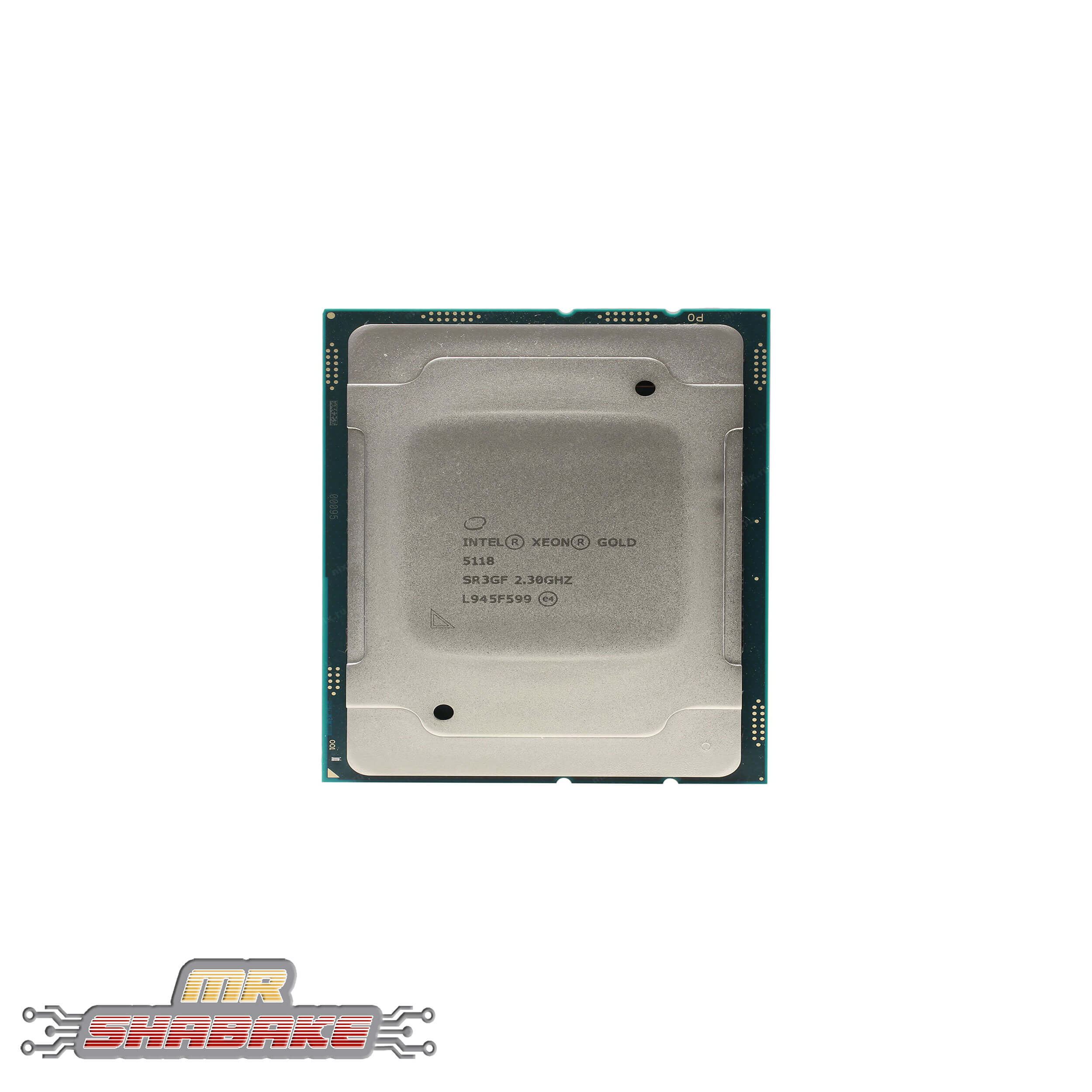
سی پی یو اینتل Xeon Gold 5118 دارای فرکانس 2.3 گیگاهرتز با TDP با مقدار 105 وات می باشد. همچنین این CPU سرور دارای فرکانس turbo boost حداکثر تا 3.2 گیگاهرتز است و از حداکثر 768 گیگابایت حافظه hexa-channel DDR4-2400 ECC پشتیبانی می کند.
پردازنده های اینتل سری Xeon Gold بهبود قابل توجهی در عملکرد، قابلیت اطمینان پیشرفته و امنیت پیشرفته سخت افزاری ارائه می دهند. این پردازنده ها برای درخواست مرکز داده های اصلی، محاسبات چند ابری، حجم کار شبکه و ذخیره سازی بهینه سازی شده اند.
سی پی یو ها تعامل مستقیمی با رم سرور دارند و هر چه این تعامل سرعت بیشتری داشته باشد، در نهایت سرعت پردازش کل سرور بالاتر خواهد رفت. Intel Xeon Gold 5118 قادر است ظرفیت رم 768 گیگابایت که از نوع DDR4 می باشد را پشتیبانی کند و حداکثر سرعت رم که این پردازنده پشتیبانی می کند 2400 مگاهرتز روی 6 کانال است. ویژگی ECC Memory نیز پشتیبانی می شود.
RouterOS یک نرم افزار بسیار قوی است که توسط کمپانی بزرگ میکروتیک طراحی شده است. نصب این نرم افزار بر روی هر یک از دستگاه های میکروتیک سبب می شود تا حتی ابتدایی ترین روتر ها هم به دستگاه هایی با ویژگی هایی عالی تبدیل شوند. اگر شما به تازگی تجهیزات میکروتیک خریداری کرده باشید مطمئنا مشاهده کردید که RouterOS V.7 بر روی آنها نصب شده است. اگر هم از دستگاه های قدیمی استفاده می کنید باید آن ها را به این سیستم عامل ارتقاء دهید. پس در ادامه مقاله جهت پیکربندی RouterOS7 در میکروتیک با ما همراه باشید.
RouterOS V7 چیست؟
MikroTik RouterOS سیستم عاملی از سخت افزار میکروتیک Router BOARD است که می تواند بر روی تمام کامپیوترها نصب شود و مانند یک روتر با ویژگی های مورد نیاز کار کند. از جمله امکانات این سیستم عامل می توان به routing یا مسیر یابی، فایروال، مدیریت پهنای باند، wirelesS Access Point، لینک backhaul، دروازه ی hotspot و از همه مهمتر سرور VPN اشاره کرد. از جمله نقاط مثبت این سیستم عامل نصب آسان و سریع آن توسط کاربر است.
اگر تا به حال با این نرم افزار کار نکردید پس ادامه این مقاله را از دست ندهید، زیرا ما قصد داریم در این مقاله نصب و پیکربندی RouterOS V7 را با استفاده از نرم افزار Winbox انجام دهیم.
قبل از شروع پیکربندی RouterOS v7، این پیش نیازها را لازم دارید:
دانش پایه در آدرس دهی IP و شبکه
MikroTik RouterOS نصب شده بر روی رایانه شخصی یا CHR که روی Hypervisor اجرا می شود.
نرم افزار Winbox
کامپیوتر با سیستم عامل ویندوز نصب شده به همراه کابل RJ45
مراحل پیکربندی RouterOS V7 در میکروتیک:
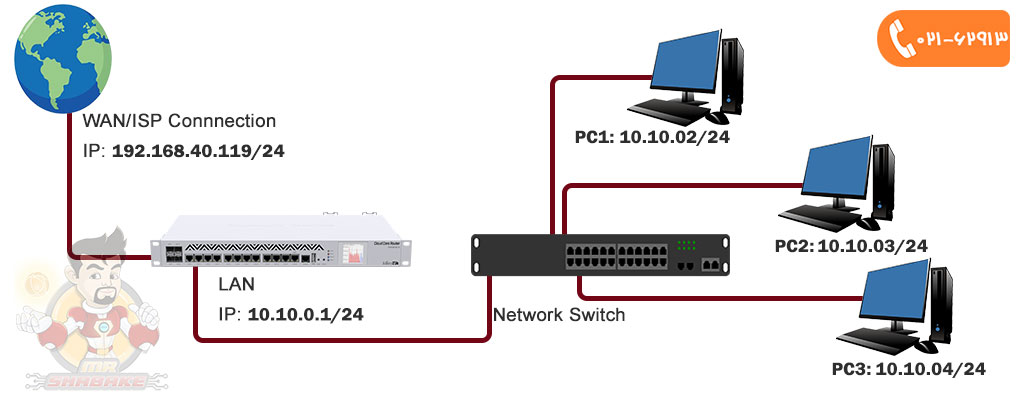
در روش ابتدایی پیکربندی RouterOS7 همانطور که در تصویر زیر مشاهده می کنید، یک شبکه ساده است که در آن اولین رابط RouterBOARD MikroTik به یک شبکه ISP و رابط دوم به یک سوئیچ LAN متصل میشود که کامپیوترهای شخصی یا دستگاههای LAN متصل میشوند.
پیکربندی پایه Mikrotik RouterOS
با توجه به نمودار شبکه فوق اطلاعات زیر را داریم:
WAN IP: 192.168.20.119/24 (این آی پی ها توسط ISP شما داده می شود)
Default Gateway: 192.168.40.1 (این آی پی ها توسط ISP شما داده می شود)
LAN IP Block: 10.10.0.0/24 (شما می توانید بر اساس نیاز شبکه خود اختصاص دهید. همانطور که 10.10.0.1/24 در رابط MikroTik اختصاص داده شده است، این دروازه پیش فرض دستگاه های LAN خواهد بود.)
IP DNS: ما از Google DNS IP 8.8.8.8 و 8.8.4.4 استفاده خواهیم کرد، اما شما می توانید از هر سرور DNS ارائه شده توسط ISP خود استفاده کنید یا می توانید از سرور DNS خود استفاده کنید.
این مراحل پیکربندی پایه RouterOS اولیه را تشکیل می دهند پس برای ادامه پیکربندی همراه ما باشید.
نکته: این آدرس های آی پی جهت فهم مطلب بوده و متناسب با شبکه شما تغییر خواهد کرد.
مرحله اول: تخصیص آدرس های IP WAN و LAN
اولین گام برای پیکربندی MikroTik RouterOS این است که آدرسهای IP WAN و LAN را اختصاص دهید. مراحل زیر نحوه تخصیص آدرسهای IP WAN و LAN را در MikroTik RouterOS v7 نشان میدهد.
ابتدا آخرین ورژن Winbox را از لینک زیر دانلود کنید.
کامپیوتر و روتر MikroTik را به وسیله کابل RJ45 به هم وصل کنید.
نرم افزار Winbox را در سیستم عامل خود باز کرده و روی تب Neighbors کلیک کنید تا MAC Address اترنت متصل در این برگه ظاهر می شود. اگر آدرس MAC را پیدا نکردید، روی دکمه Refresh کلیک کنید تا آدرس MAC به ظاهر می شود. در نهایت آدرس مک انتخاب شده در کادر ورودی Connect To ظاهر خواهد شد.
نام کاربری پیش فرض admin و رمز عبور RouterOS میکروتیک خالی است. بنابراین، admin را در کادر ورودی وارد کنید و قسمت رمز عبور را خالی نگه دارید و سپس روی دکمه Connect کلیک کنید. رابط کاربری Winbox (GUI) اکنون ظاهر می شود.
اگر از شما خواسته شد روی دکمه Remove Configuration کلیک کنید یا از Winbox به System > Reset Configuration رفته و No Default Configuration را علامت بزنید و سپس روی دکمه Reset Configuration کلیک کنید تا RouterOS ریست شود.
RouterOS اکنون راه اندازی مجدد خواهد شد. بنابراین، پس از راه اندازی مجدد، دوباره وارد شوید. اکنون یک RouterOS با پیکربندی صفر خواهید شد.
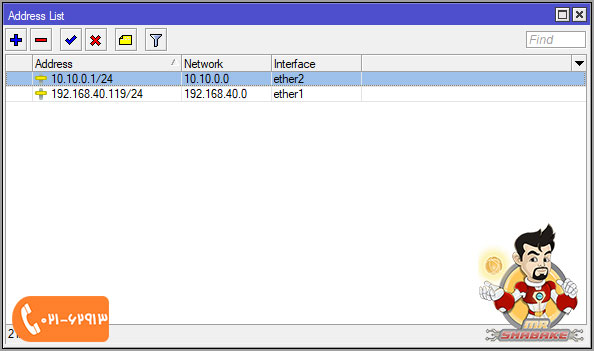
به آیتم منوی IP آدرس ها بروید. اکنون پنجره فهرست آدرس ظاهر می شود. روی PLUS SIGN (+) کلیک کنید. پنجره آدرس جدید ظاهر می شود. آدرس IP WAN خود را (طبق نمودار: 192.168.40.119/24) که توسط ISP شما ارائه شده است را در کادر ورودی آدرس قرار دهید و سپس از منوی کشویی Interface رابط WAN (در این مقاله: ether1) را انتخاب کنید و بر روی آن کلیک کرده و سپس دکمه OK را بزنید.
دوباره PLUS SIGN (+) را کلیک کنید و آدرس IP Gateway LAN (در این مقاله: 10.10.0.1/24) را در کادر ورودی Address قرار دهید و از منوی کشویی Interface رابط LAN (در این مقاله: ether2) را انتخاب کنید و روی Apply و OK کلیک کنید.
پس از تخصیص آدرس های IP WAN و LAN، پنجره Address List مانند تصویر زیر خواهد بود.
تخصیص آدرس های IP WAN و LAN
اگر می خواهید از دستور استفاده کنید، New Terminal را از منوی Winbox باز کنید و سپس دستور زیر را اجرا کنید.
ip address add address=192.168.40.119/24 interface=ether1/
ip address add address=10.10.0.1/24 interface=ether2/
مرحله 2: پیکربندی دروازه پیش فرض روتر
پس از تخصیص آدرس IP WAN و LAN، اکنون نوبت به تنظیم دروازه پیش فرض میکروتیک می رسد تا روتر بتواند با اینترنت ارتباط برقرار کند. مراحل زیر نحوه اختصاص دادن دروازه پیش فرض در MikroTik RouterOS را نشان می دهد.
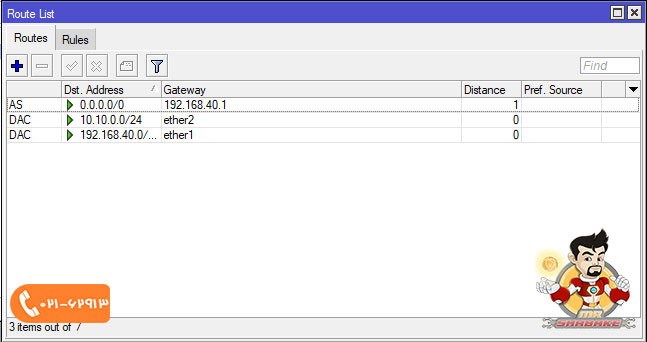
از Winbox، به آیتم IP > Routes بروید. اکنون پنجره Route List ظاهر می شود. می توانید ببینید که دو مسیر پویا قبلاً در این لیست مسیرها اضافه شده اند. روی PLUS SIGN (+) کلیک کنید. پنجره مسیر جدید ظاهر می شود. اکنون آدرس دروازه (طبق نمودار: 192.168.40.1) که توسط ISP شما ارائه شده است را در قسمت ورودی Gateway قرار دهید. حالا روی دکمه Apply و OK کلیک کنید. پس از تنظیم دروازه پیش فرض، پنجره Route List مانند تصویر خواهد بود.
راه اندازی default gateway میکروتیک RouterOS
دستور زیر را می توان جهت راه اندازی Default gateway اجرا کرد.
ip route add gateway=192.168.40.1/
مرحله 3: پیکربندی DNS
پیکربندی DNS یک پیکربندی اختیاری است اما بدون اختصاص IP سرور DNS، میکروتیک RouterOS نمیتواند دامنه را به آدرس IP تغییر دهد. بنابراین، راه اندازی IP سرور DNS را در MikroTik RouterOS توصیه می کند.
همچنین میتوان MikroTik RouterOS را به عنوان سرور DNS کش تبدیل کرد تا کاربر LAN بتواند DNS را مستقیماً از RouterOS حل کند که باعث صرفهجویی در مصرف زمان و پهنای باند میشود. اگر می خواهید RouterOS را به عنوان سرور DNS تبدیل کنید، مقاله من را دنبال کنید که چگونه MikroTik RouterOS را به عنوان سرور DNS کش تبدیل کنیم.
مراحل زیر نحوه تخصیص سرور DNS در MikroTik RouterOS را نشان می دهد.
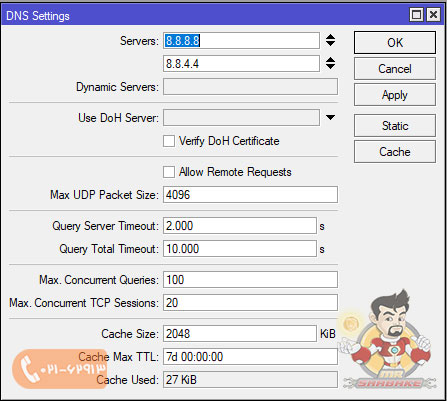
به IP > آیتم منوی DNS بروید. پنجره تنظیمات DNS ظاهر می شود. در این پنجره آدرس سرور DNS را که از ISP گرفته اید را قرار دهید یا می توانید IP DNS عمومی گوگل (8.8.8.8) را در کادر ورودی سرور قرار دهید.
میتوانید با کلیک کردن روی دکمه افزودن کلیک کرده و چندین IP سرور DNS قرار دهید و IP سرور DNS را در کادر ورودی قرار دهید.
روی دکمه Apply و OK کلیک کنید.
پس از اختصاص IP سرور DNS، پنجره تنظیمات DNS مانند تصویر زیر خواهد بود.
تنظیمات DNS در MikroTik RouterOS V7
دستور زیر را برای اختصاص IP سرور DNS از ترمینال اجرا کنید.
ip dns set servers=8.8.8.8,8.8.4.4/
مرحله 4: پیکربندی NATing
اکنون NATing را به گونه ای پیکربندی می کنیم که آدرس های IP کاربران LAN را مخدوش کند. بدون پیکربندی NATing، دستگاه های LAN نمی توانند به اینترنت دسترسی داشته باشند زیرا بلوک IP LAN در مناطق عمومی آشنا نیست.
مراحل زیر نحوه پیکربندی NATing را در MikroTik RouterOS نشان می دهد.
از Winbox، به آیتم منوی IP > فایروال بروید و بر روی تب NAT کلیک کنید و سپس بر روی PLUS SIGN (+) کلیک کنید. پنجره جدید NAT Rule ظاهر می شود.
از تب General ،srcnat را از منوی کشویی Chain انتخاب کنید.
از تب Action، از منوی کشویی Action ،maskarade را انتخاب کنید و سپس روی دکمه Apply و OK کلیک کنید.
پس از پیکربندی NATing در MikroTik RouterOS، پنجره NAT Firewall مانند تصویر زیر خواهد بود.



 پاور سوئیچ سیسکو
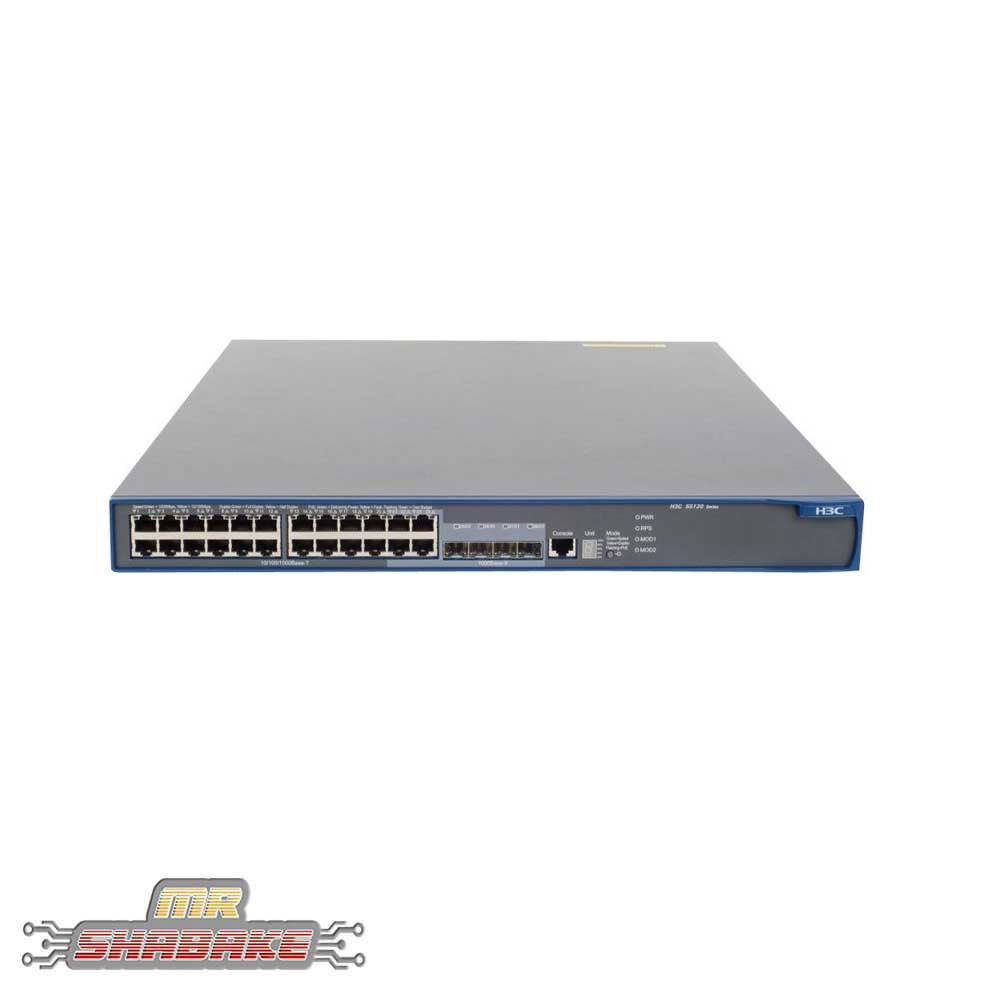 سوئیچ اچ تری سی مدل H3C S5120-28C-EI
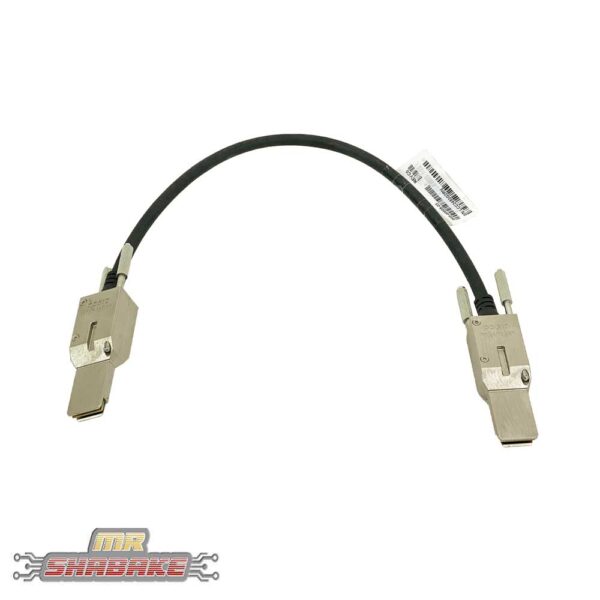 کابل استک مدل CAB STACK-T2-50cm
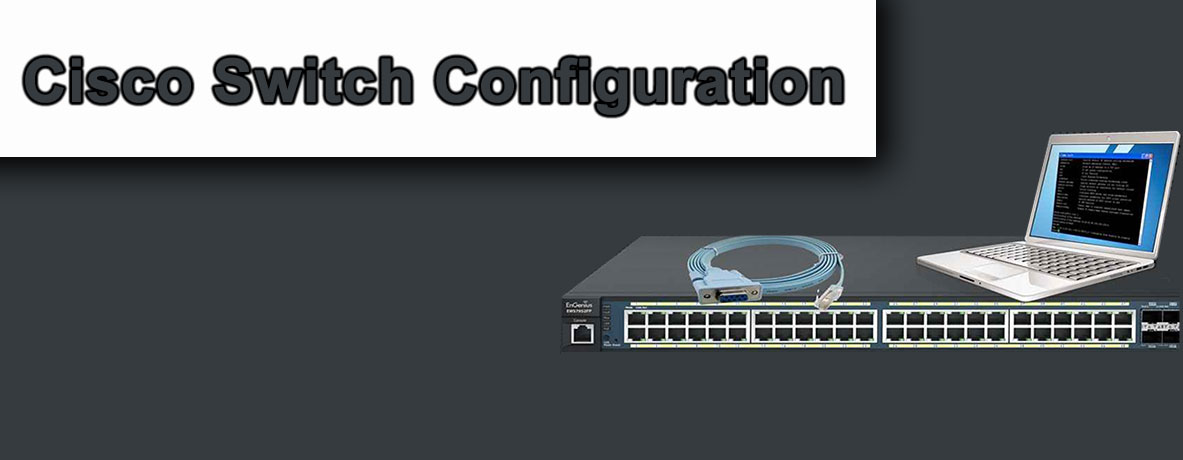 کانفینگ سوئیچ سیسکو
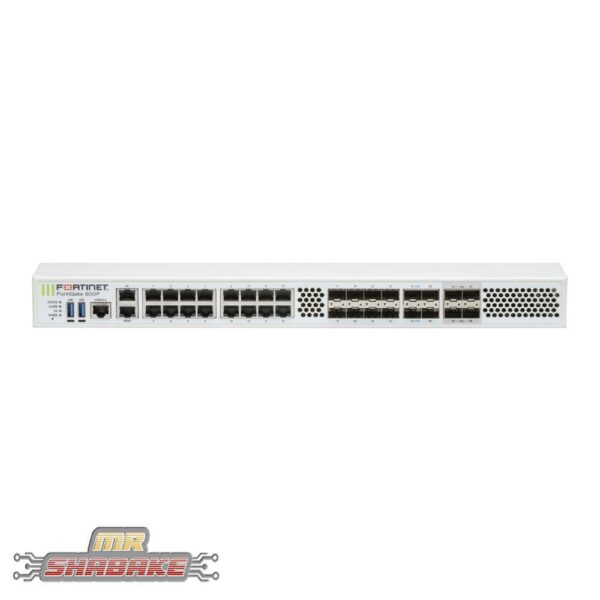 فایروال فورتینت مدل FortiGate FG-600F
 سرور
سرور